宝藏网站推荐
做一张图前,先从这 6 个设计网站找颜色、字体和照片
实际打开配色、字体、图标与图库网站后,整理一条不从空白画布开始的设计取材路线。
没有视觉方向时先逛 Color Hunt,有参考图时用 Adobe Color 抽色;字体去 Google Fonts,中文图标优先 iconfont,照片在 Unsplash 与 Pexels 间交叉搜索,但下载前仍要查看具体许可。
空白画布最难的是选定第一组颜色
Color Hunt 的页面没有复杂生成器,先给出一排排四格色卡。可以按 Pastel、Vintage、Retro、Neon、Warm、Cold、Coffee 等标签筛,也能切到 Popular 或 Random。它更像一本随手翻的色彩杂志,适合还说不清“想要什么”的时候。
页面底部写着 Made by Gal Shir。这个小站的优点正是编辑感,缺点也一样:热门色卡不等于适合你的品牌,四个颜色直接全搬走,作品很容易和别人的模板撞脸。
有参考图时,Adobe Color 比随机刷新更稳
Adobe Color 现在把色轮、从图片提取色板、提取渐变、对比度检查和热门主题放在一起。手里已经有产品照片或封面参考时,上传图片抽出主色,再检查文字与背景的对比度,比凭感觉微调十几次可靠。
它能把色板保存到 Creative Cloud;自动把色板应用到 Adobe Express 设计则需要付费方案。只想抄下 HEX 值的人不必登录,已经在 Adobe 工作流里的用户才会吃到完整联动。
Google Fonts 是字体仓库,也是一间试衣间
Google Fonts 的价值不只在“免费字体多”。你可以直接输入自己的标题,看同一句中文或英文在不同字重下如何换气,再按语言、分类和可变字体筛选。做网页时还能拿到嵌入方式,不必先下载一堆压缩包再逐个安装。
中文字体文件通常比拉丁字体大得多,网页加载成本不能忽略。选中一个家族之前,先确认实际包含的中文字形、字重范围和许可;预览里好看,不代表把整套字体塞进首页仍然合适。
图标不要从搜索引擎右键保存
iconfont 把中文产品里常见的业务图标做成可搜索的矢量库,加入项目后可按 SVG、字体图标等方式使用。它特别适合“退款、物流、优惠券、工单”这类英文图标站不一定好搜的概念。
但库里的图标来自不同作者和项目,线宽、圆角、视觉重心并不会自动统一。收藏十个图标只花一分钟,把它们修成同一套语言往往更久。先定描边或填充、统一画布,再下载。
Unsplash 和 Pexels,别只搜第一个英文词
六个网站,最好按顺序用
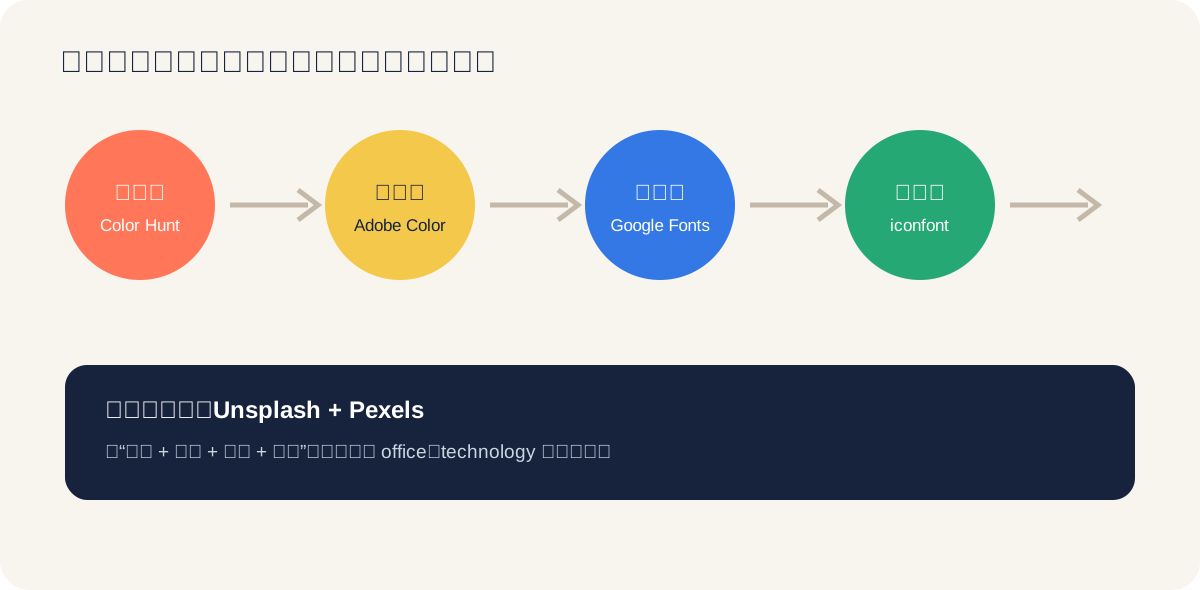
先用 Color Hunt 找情绪,用 Adobe Color 把参考图变成能执行的颜色;再去 Google Fonts 确定字形,用 iconfont 补功能图标,最后到 Unsplash 与 Pexels 找画面。顺序的意义,是让后一个选择服从前一个决定,而不是把六个网站同时打开,继续在素材海里犹豫。
好素材只能替你省掉找原料的时间。风格是否一致、信息是否清楚,仍然要在画布上解决。
本篇推荐网站
参考与核验来源
产品功能和额度可能调整,请以官方页面当前说明为准。