
宝藏网站推荐
不想装软件时,我会先打开这 6 个网站
从压图片、改 PDF 到解码文本和批量装软件,逐个核验 6 个真正能解决临时任务的网站,也说明哪些文件不该上传。
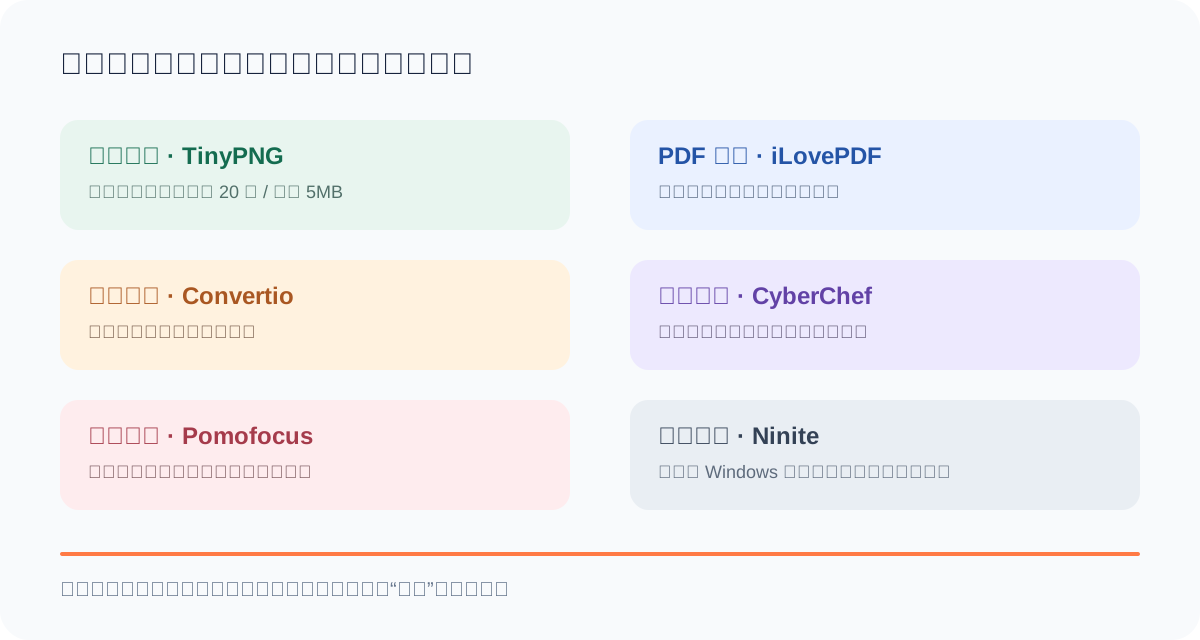
普通图片交给 TinyPNG,PDF 临时处理用 iLovePDF,冷门格式再找 Convertio;开发者值得收藏 CyberChef,重装 Windows 才轮到 Ninite。涉及合同、证件和客户文件时,优先使用本地工具。
一只熊猫,把“压张图”缩成了一个动作
TinyPNG 首页中央只有一个虚线框。把图片拖进去,它会压缩,也能顺手转成 AVIF、JXL、WebP、JPEG 或 PNG。免费入口一次最多接收 20 张、每张不超过 5MB;需要批量处理网页截图时,这个限制通常够用。
真正需要记住的是页面下方那句小字:压缩是有损的,系统还会移除不必要的元数据。Tinify 说明上传图片最多保留 48 小时。公开配图可以丢进去,证件照、定位照片和未发布产品图最好不要。
PDF 工具箱很满,但别把“免费”理解成“本地”
iLovePDF 的首页像一面工具墙:合并、拆分、压缩、转 Word、加页码、裁切、OCR、涂黑敏感信息都在同一页。临时收到一份方向错了的 PDF,或只想抽出两页,它比安装一套桌面软件快得多。
页面同时提供 Desktop 离线方案,这恰好提醒了边界。履历、合同、财务报表和带签名的文件,不该为了少点两下就上传到陌生服务器。网页工具适合低敏、一次性的整理;离线处理适合真正不能泄露的内容。
Convertio 负责那些“我甚至没听过”的格式
Convertio 把音频、视频、图像、文档、压缩包、字体和电子书都塞进一个选择器,页面称支持 300 多种格式、25600 多条转换路径。它还允许调视频质量、长宽比和编码器,重点是先把罕见格式救出来,并不追求把每一项都做深。
代价也很明确:转换在云端完成。站方称上传文件会立即删除、转换结果在 24 小时后删除。这个承诺能降低顾虑,却不能代替你对文件敏感度的判断;一个打不开的内部报价单,仍然不值得冒险。
CyberChef 看起来最吓人,也最值得开发者收藏
CyberChef 左边是几百种 Operation,中间是 Recipe,右边分 Input 和 Output。第一次打开很像误入控制台,但最简单的用法只是把“From Base64”拖进配方,再粘贴一段文本。后续还可以继续接解压、哈希、时间戳转换,整个过程像搭积木。
英国政府通信总部 GCHQ 将它称为“网络瑞士军刀”。更关键的是,官方说明它完全在浏览器内运行,没有服务端组件,输入和配方不会被发送出去;也能下载独立版本。文件虽然可大到约 2GB,复杂操作仍可能让浏览器长时间占满,所以它适合分析和验证,不是所有批处理的终点。
Pomofocus 没有提高效率的魔法
Pomofocus 默认把工作拆成 25 分钟专注和 5 分钟休息,还能给任务填写预计番茄数。报表、项目和 Todoist 集成有高级功能,但最有用的部分无需研究:写下当前任务,按 Start,先别切标签页。
它由 Yuya Uzu 制作。页面很轻,方法也老实;如果你总在计时器上花十分钟换背景、挑铃声,它就已经失去意义了。
Ninite 只在一种时刻特别好用
重装 Windows 后,Ninite 的页面仍保持着一种旧式朴素:在 Chrome、Firefox、VLC、7-Zip、Everything、VS Code 等软件前打勾,再生成一个安装器。它会跳过工具栏和重复的“下一步”,也会避开已经是最新版的软件。
这不是日常必开的站点,却适合留在装机收藏夹。它已经停止支持 Windows XP 和 Vista;软件列表也由平台维护,找不到的小众程序仍要回官网。选完常用项、跑一次,然后把安装包删掉,就够了。
真正常用的,不一定是功能最多的
本篇推荐网站
参考与核验来源
产品功能和额度可能调整,请以官方页面当前说明为准。